راهنمای کاربری کیف پول سختافزاری SafePal X1 | خرید از Walletinoo

راهنمای جامع استفاده از کیف پول SafePal X1
بهروزرسانی شده در نوامبر ۲۰۲۴ (حدود ۱۰ ماه پیش)
کاربران گرامی،
از اعتماد و انتخاب شما برای استفاده از کیف پول سختافزاری SafePal X1 صمیمانه سپاسگزاریم.
در این سند، مراحل کامل راهاندازی، اتصال و استفاده امن از دستگاه را به شما آموزش میدهیم.
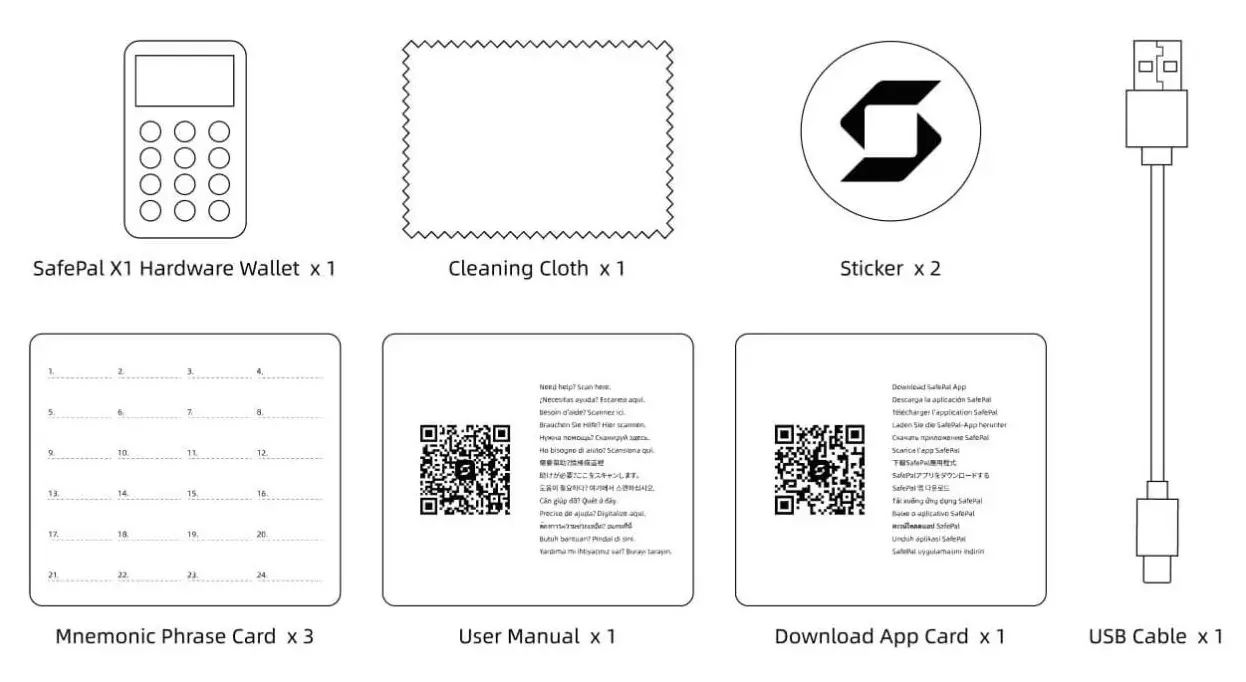
محتویات جعبه دستگاه
درون بسته SafePal X1 اقلام زیر را دریافت خواهید کرد:
آشنایی با اجزای دستگاه
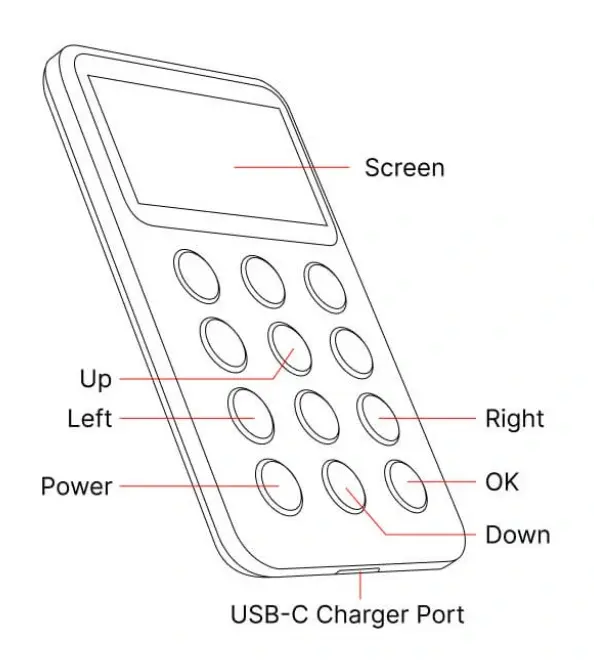
دستگاه شامل قسمتهای مختلفی است که در ادامه معرفی میشوند:
- صفحه نمایش
- دکمه بالا
- دکمه چپ
- کلید روشن/خاموش
- پورت USB-C جهت شارژ
- دکمه پایین
- دکمه تأیید (OK)
- دکمه راست
شروع سریع استفاده از SafePal X1
۱. نصب نرمافزار SafePal
برای کار با دستگاه، ابتدا نرمافزار SafePal را دانلود و نصب نمایید. این نرمافزار از طریق لینک زیر یا کد QR قابل دسترسی است:

بعد از نصب، میتوانید از این راهنمای کاربردی برای تنظیمات اولیه استفاده کنید.
۲. اتصال دستگاه X1 به نرمافزار SafePal
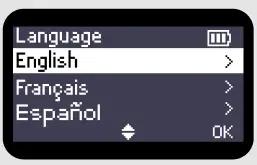
برای روشن کردن دستگاه، دکمه پاور را فشار دهید و نگه دارید. سپس زبان مورد نظر را انتخاب نمایید با دکمههای جهتنما حرکت کرده و با OK تأیید کنید.
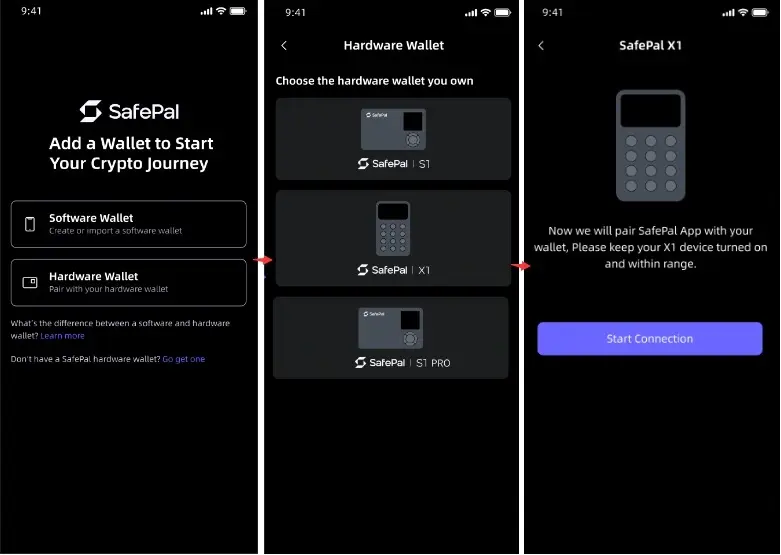
در نرمافزار SafePal، گزینه «کیف پول سختافزاری» را انتخاب کنید و سپس مدل SafePal X1 را برای برقراری اتصال انتخاب نمایید.
دستگاه باید در این زمان روشن باشد.
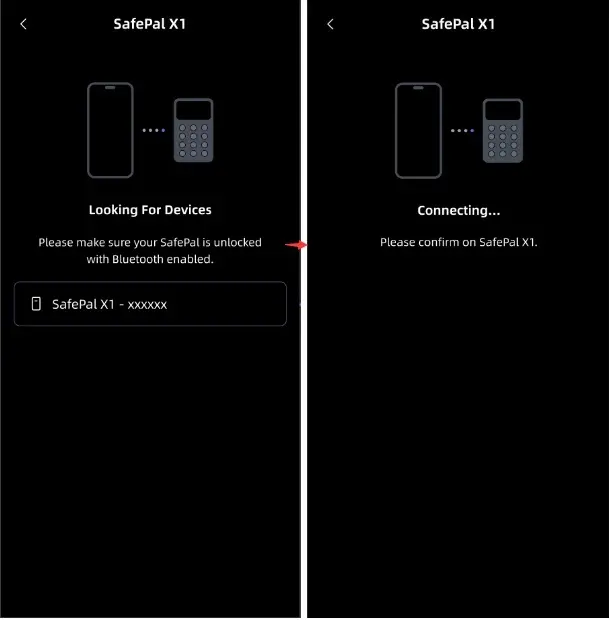
دستورالعملهای بلوتوث را دنبال کنید تا ارتباط بین گوشی و دستگاه برقرار شود.
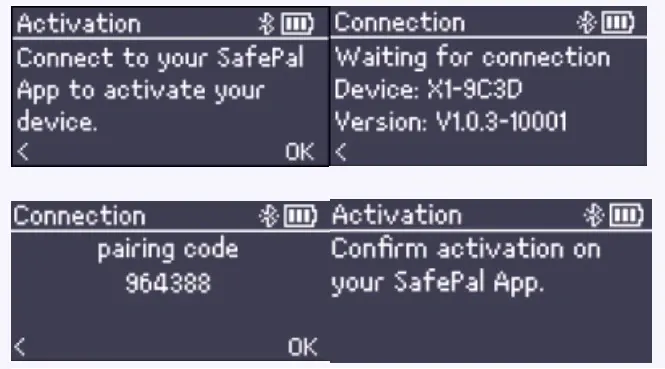
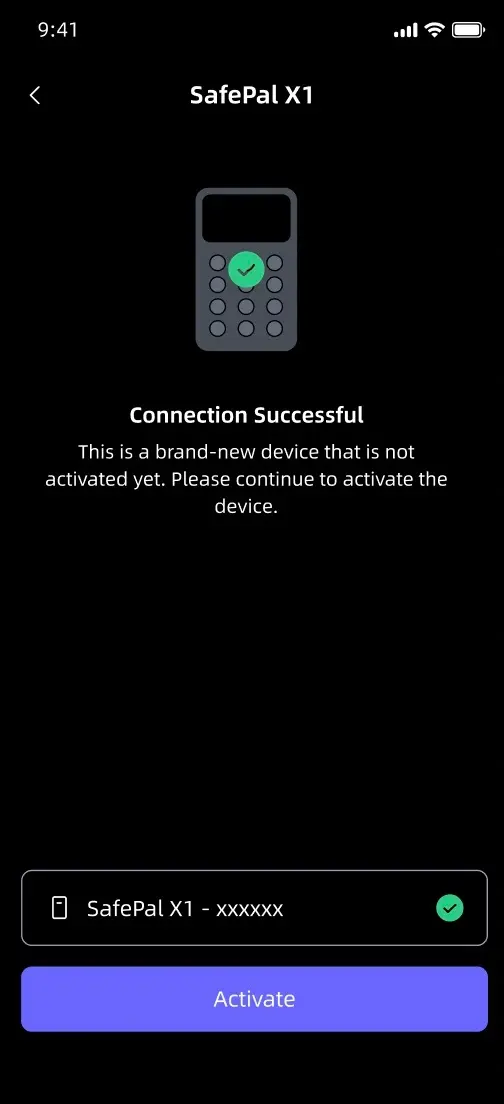
بعد از موفقیت اتصال، در نرمافزار روی دکمه «فعالسازی» ضربه بزنید.
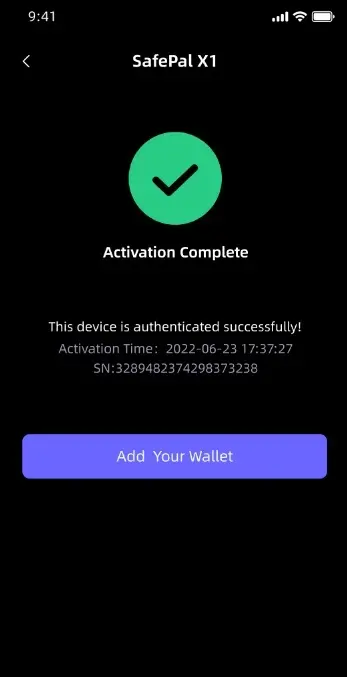
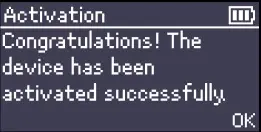
پس از فعال شدن، کد SN و زمان فعالسازی نمایش داده میشود و دستگاه X1 پیام موفقیتآمیز بودن عملیات را نشان میدهد.
۳. ساخت یا بازیابی کیف پول در X1
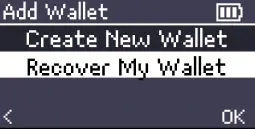
پس از فعالسازی، میتوانید انتخاب کنید که کیف پول جدید ایجاد کنید یا کیف پول قبلی خود را بازیابی نمایید:
- ایجاد کیف پول جدید: ایجاد یک حساب کاملاً نو برای مدیریت داراییها
- بازیابی کیف پول: وارد کردن کیف پول قبلی برای دسترسی به موجودی و تراکنشها
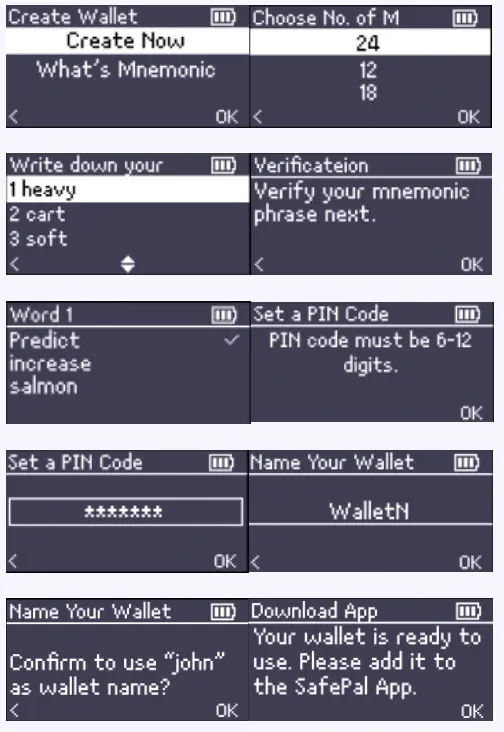
مراحل ایجاد کیف پول جدید
روند ساخت کیف پول جدید به صورت تصویری به شرح زیر است:
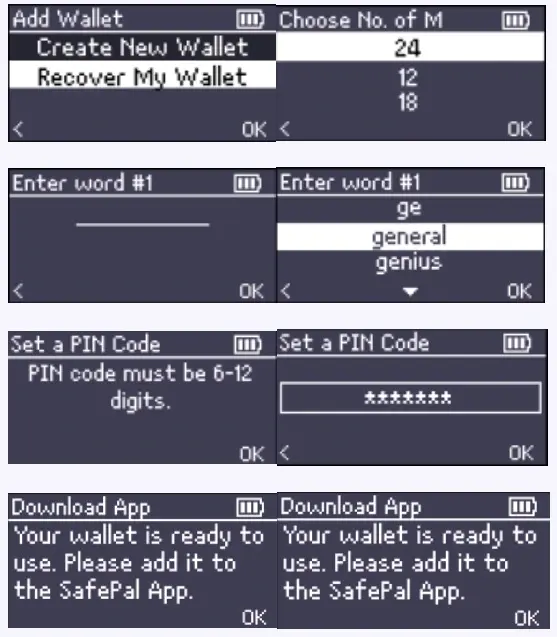
مراحل بازیابی کیف پول
فرآیند بازیابی کیف پول فعلی شما به شکل تصویری:
۴. افزودن کیف پول X1 به نرمافزار SafePal
بعد از ساخت یا بازیابی کیف پول، در برنامه SafePal روی دکمه «من کیف پول را ساختهام» کلیک کنید.
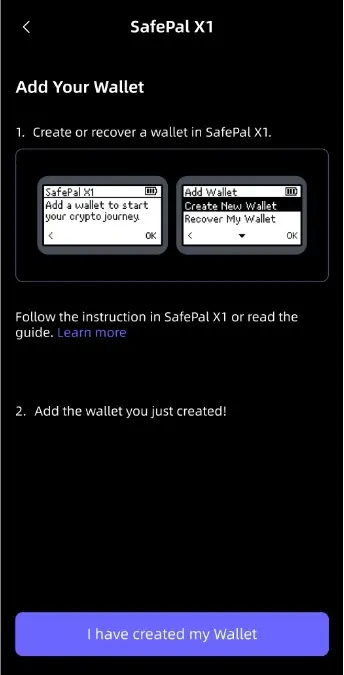
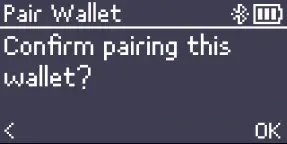
با اتصال موفق بلوتوث، دکمه OK را روی دستگاه فشار دهید تا جفتسازی تأیید شود و افزودن کیف پول به پایان برسد.
https://walletinoo.com/pWnaTc
کپی آدرس